Nội dung bài viết
Ảnh quá nặng khiến website tải chậm, tốn băng thông và ảnh hưởng trải nghiệm người dùng. Với công cụ miễn phí Squoosh, bạn có thể thay đổi kích thước, chuyển định dạng và nén ảnh ngay trên trình duyệt trước khi tải lên website.
Tóm tắt nhanh
- Truy cập Squoosh, mở ảnh gốc và chọn định dạng xuất phù hợp.
- Giảm kích thước pixel trước khi tăng mức nén; xem trước độ nét bằng thanh so sánh.
- Ưu tiên WebP hoặc AVIF khi hệ thống website hỗ trợ; dùng JPEG/PNG trong trường hợp phù hợp.
- Tải ảnh đã tối ưu về, đổi tên dễ hiểu rồi mới upload lên CMS.
Squoosh là gì? Vì sao cần nén ảnh trước khi đăng lên website?
Squoosh là ứng dụng web mã nguồn mở giúp giảm dung lượng ảnh bằng nhiều bộ mã hóa hình ảnh khác nhau. Công cụ xử lý ảnh ngay trên thiết bị của bạn thay vì gửi tệp ảnh lên máy chủ để nén, theo tài liệu chính thức của dự án. Điều này đặc biệt tiện cho biên tập viên, người bán hàng và quản trị website khi chuẩn bị ảnh bài viết, banner, sản phẩm.
Ảnh chụp từ điện thoại hoặc máy ảnh thường có độ phân giải lớn hơn rất nhiều so với phần hiển thị trên website. Chẳng hạn, một ảnh rộng 4000 pixel không nhất thiết cần được tải nguyên kích thước để hiển thị trong khung nội dung rộng khoảng 1000 pixel. Tối ưu cả kích thước hiển thị lẫn định dạng sẽ giảm dữ liệu người truy cập phải tải.
Hướng dẫn sử dụng Squoosh để nén ảnh từng bước
- Bước 1: Mở Squoosh và chọn ảnh
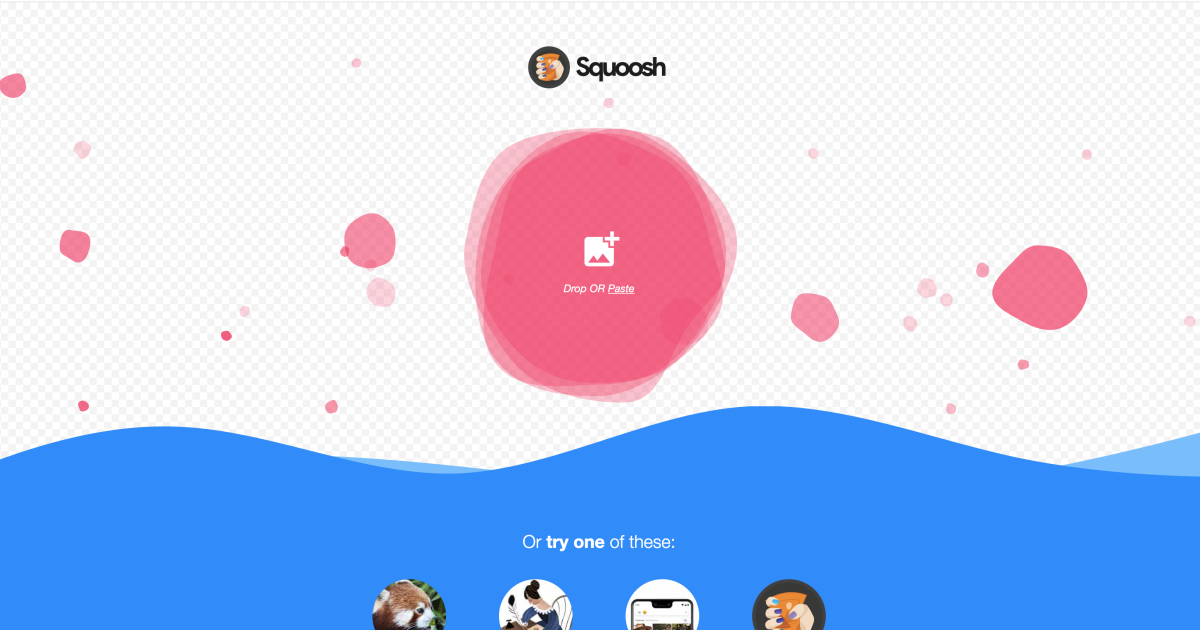
Truy cập https://squoosh.app/ trên trình duyệt máy tính. Nhấp vào vùng chọn ảnh hoặc kéo thả một tệp ảnh JPG, PNG hay định dạng được công cụ hỗ trợ vào giao diện. Chờ vài giây để ứng dụng chuẩn bị bản xem trước. - Bước 2: Quan sát ảnh gốc và ảnh sau xử lý
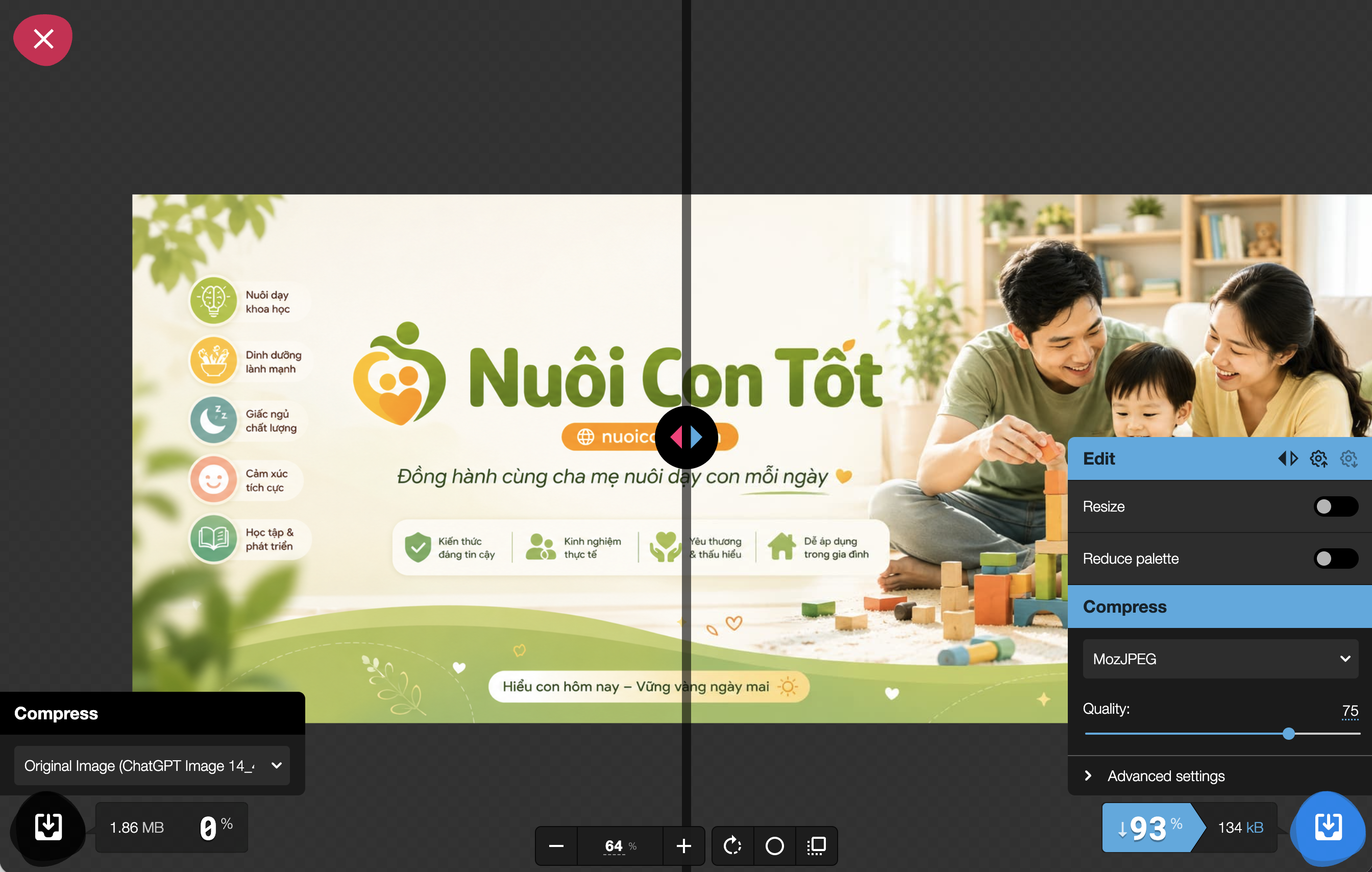
Giao diện có hai phần so sánh trước và sau. Kéo thanh phân cách qua vùng có chữ, cạnh vật thể, tóc hoặc chi tiết nhỏ để đánh giá mức độ giảm chất lượng. Quan sát thông tin dung lượng ở mỗi bên; mục tiêu là tệp nhẹ hơn nhưng vẫn rõ nét khi xem ở kích thước thực tế. - Bước 3: Resize ảnh nếu kích thước quá lớn
Bật tùy chọn Resize nếu cần, nhập chiều rộng hoặc chiều cao phù hợp; giữ tỷ lệ khung hình để không làm ảnh bị méo. Ví dụ, ảnh bài viết có thể bắt đầu thử ở chiều rộng 1200–1600 px; ảnh thumbnail thường nhỏ hơn, tùy thiết kế website. Không phóng lớn ảnh gốc nhỏ vì thao tác này không bổ sung chi tiết thật. - Bước 4: Chọn định dạng đầu ra
Trong phần tùy chọn nén, chọn WebP, AVIF hoặc định dạng khác mà website của bạn chấp nhận. Với ảnh chụp hoặc ảnh minh họa thông thường, có thể thử WebP trước. Đối với ảnh có vùng trong suốt, hãy bảo đảm định dạng và thiết lập xuất vẫn giữ được độ trong suốt. - Bước 5: Điều chỉnh chất lượng và kiểm tra
Nếu bộ mã hóa có thanh Quality, thử mức khoảng 70–85 như một điểm khởi đầu, không phải chuẩn cố định. Hạ dần chất lượng để giảm dung lượng, sau đó kéo thanh so sánh và kiểm tra các vùng chi tiết. Với ảnh sản phẩm có chữ nhỏ, đồ họa sắc nét hoặc ảnh cần độ chính xác cao, có thể phải chọn chất lượng cao hơn hay định dạng lossless. - Bước 6: Tải ảnh đã nén về máy
Khi hài lòng với bản xem trước và dung lượng, nhấn nút tải xuống ở phía ảnh đã xử lý (biểu tượng tải xuống). Mở tệp vừa tải về để kiểm tra lần cuối, nhất là màu sắc, độ trong suốt và nội dung chữ nhỏ. - Bước 7: Đổi tên ảnh và upload lên website
Đặt tên tệp ngắn gọn, không dấu, mô tả đúng nội dung, ví dụhuong-dan-nen-anh-squoosh.webp. Tải tệp đã tối ưu lên thư viện media của CMS, điền văn bản thay thế (alt) có ý nghĩa và kiểm tra ảnh hiển thị trên cả máy tính lẫn điện thoại.
Mẹo thao tác
Hãy giảm kích thước pixel trước, sau đó mới tinh chỉnh chất lượng nén. Đây thường là cách giảm đáng kể dung lượng khi ảnh gốc quá lớn so với nhu cầu hiển thị.
Nên chọn JPEG, PNG, WebP hay AVIF?
| Định dạng | Nên dùng khi | Lưu ý |
|---|---|---|
| JPEG/JPG | Ảnh chụp; cần tương thích rộng | Nén mất dữ liệu, không hỗ trợ nền trong suốt. |
| PNG | Logo, biểu đồ, ảnh giao diện cần nét hoặc trong suốt | Ảnh chụp dạng PNG thường nặng; không phải lựa chọn tối ưu cho mọi ảnh. |
| WebP | Ảnh sản phẩm, ảnh bài viết và phần lớn ảnh web hiện đại | Hỗ trợ nén mất dữ liệu hoặc không mất dữ liệu; kiểm tra hệ thống CMS có chấp nhận tệp hay không. |
| AVIF | Muốn thử dung lượng thấp ở chất lượng thị giác tốt | Thời gian mã hóa có thể lâu hơn; kiểm tra tương thích với hệ thống xử lý ảnh và thiết bị mục tiêu. |
Không có một định dạng tốt nhất cho mọi trường hợp. Hãy so sánh dung lượng và chất lượng bằng chính bức ảnh đang xử lý. Nếu CMS không hỗ trợ WebP/AVIF, sử dụng JPEG hoặc PNG phù hợp với nội dung.
Nén ảnh bao nhiêu KB là hợp lý?
Không nên ép mọi ảnh về cùng một con số KB. Dung lượng hợp lý phụ thuộc kích thước hiển thị, mức chi tiết, định dạng và vai trò của ảnh. Có thể dùng các mức sau làm mục tiêu thử nghiệm ban đầu, sau đó kiểm tra thực tế:
| Loại ảnh | Kích thước gợi ý | Dung lượng tham khảo |
|---|---|---|
| Ảnh thumbnail / thẻ bài viết | 400–800 px chiều rộng | Khoảng 30–120 KB |
| Ảnh minh họa trong nội dung | 1000–1600 px chiều rộng | Khoảng 80–250 KB |
| Ảnh banner lớn | Theo kích thước thực tế của giao diện | Cố gắng giữ vài trăm KB nếu vẫn đẹp |
Các số trên chỉ là gợi ý biên tập, không phải giới hạn kỹ thuật hay kết quả được bảo đảm từ Squoosh. Với ảnh nhiều chi tiết, đôi khi cần tệp lớn hơn để tránh vỡ hình.
Checklist tối ưu ảnh trước khi upload lên website
- Ảnh đã được cắt đúng tỷ lệ và không lớn quá mức cần thiết.
- Định dạng được website và quy trình tạo thumbnail hỗ trợ.
- Ảnh sau nén vẫn rõ sản phẩm, không mờ chữ và không sai màu đáng kể.
- Không vô tình làm mất nền trong suốt của logo hoặc hình PNG.
- Tên tệp mô tả nội dung, không dùng tên mặc định như IMG_1234.
- Đã điền alt mô tả tự nhiên, không nhồi nhét từ khóa.
- Đã kiểm tra ảnh thực tế trên giao diện điện thoại và desktop.
Lưu ý
Squoosh giúp tối ưu tệp trước khi tải lên, nhưng chưa thay thế toàn bộ tối ưu ảnh trên website. Bạn vẫn nên dùng ảnh responsive, lazy loading cho ảnh phù hợp, khai báo kích thước ảnh để hạn chế xê dịch bố cục và cấu hình cache/CDN khi cần.
Câu hỏi thường gặp khi nén ảnh bằng Squoosh
Squoosh có miễn phí không?
Có. Squoosh là ứng dụng web mã nguồn mở, có thể sử dụng trực tiếp tại squoosh.app.
Ảnh có được tải lên máy chủ của Squoosh không?
Theo tài liệu dự án, việc xử lý và nén ảnh được thực hiện cục bộ trên thiết bị. Tuy nhiên, website có sử dụng công cụ phân tích truy cập; bạn có thể xem phần quyền riêng tư trong README chính thức.
Nén ảnh có làm giảm chất lượng không?
Có thể. Với các định dạng nén mất dữ liệu, đặt chất lượng quá thấp sẽ xuất hiện hiện tượng mờ, bệt màu hoặc nhiễu quanh cạnh. Hãy so sánh trực quan và điều chỉnh đến khi có sự cân bằng phù hợp.
Nên nén ảnh trước hay sau khi upload?
Nếu có thể, hãy chuẩn bị ảnh đúng kích thước và nén trước khi upload. Website vẫn có thể tự sinh các phiên bản ảnh khác nhau để phục vụ từng thiết bị; hai phương pháp bổ trợ nhau.
Kết luận
Chỉ với vài phút dùng Squoosh, người quản trị nội dung có thể giảm dung lượng ảnh, chọn đúng kích thước và kiểm tra chất lượng trước khi đưa lên website. Hãy bắt đầu bằng một ảnh thật của bạn: thử resize, xuất WebP, so sánh hai phiên bản rồi chọn tệp rõ nét với dung lượng thấp hơn. Thói quen nhỏ này giúp website gọn nhẹ và thân thiện hơn với người truy cập.
Nguồn tham khảo: Squoosh và tài liệu dự án GoogleChromeLabs/Squoosh.