Nội dung bài viết
- MCP NewnetCMS là gì?
- Biến ChatGPT Free thành trợ lý quản trị website
- Không chỉ ChatGPT: Claude Free cũng hỗ trợ kết nối MCP
- Cần chuẩn bị gì trước khi kết nối?
- Hướng dẫn cài đặt MCP NewnetCMS vào ChatGPT Free
- Bước 1: Mở trang quản lý Plugins của ChatGPT
- Bước 2: Bật máy chủ MCP trong NewnetCMS
- Bước 3: Cấu hình tính năng tạo ảnh AI qua MCP — tùy chọn, có tính phí API
- Bước 4: Sao chép địa chỉ máy chủ MCP
- Bước 5: Thêm Custom MCP Server vào ChatGPT
- Bước 6: Bắt đầu kết nối
- Bước 7: Cho phép ChatGPT truy cập NewnetCMS
- Bước 8: Chọn plugin và giao việc bằng tiếng Việt
- Quản trị website mọi lúc, mọi nơi bằng điện thoại
- Cách dùng ChatGPT Free để quản trị website qua MCP
- Quy trình viết một bài SEO an toàn
- Mẫu câu lệnh viết và đăng bài
- Mẫu câu lệnh rà soát SEO toàn bộ chuyên mục
- Nguyên tắc bảo mật và kiểm soát nội dung
- Câu hỏi thường gặp
Chỉ cần mở ChatGPT và gõ một yêu cầu bằng tiếng Việt, bạn có thể biến AI thành trợ lý quản trị website: viết bài, tối ưu SEO, tải ảnh và cập nhật nội dung ngay trên máy tính hoặc điện thoại — kể cả khi đang ngồi cà phê.
Điểm đáng giá nhất
- Dùng ChatGPT Free để viết bài, làm SEO và quản trị website bằng tiếng Việt.
- Làm việc trên máy tính hoặc điện thoại, mọi lúc mọi nơi.
- Kết nối OAuth an toàn, có thể lưu nháp để duyệt trước khi xuất bản.
- Tạo ảnh AI là tùy chọn riêng và cần API key có trả phí.
MCP NewnetCMS là gì?
MCP, viết tắt của Model Context Protocol, có thể hiểu đơn giản là “cầu nối” giúp ChatGPT sử dụng các công cụ do website cung cấp. Thay vì sao chép nội dung qua lại giữa ChatGPT và trang quản trị, quản trị viên có thể giao việc ngay trong cuộc trò chuyện, chẳng hạn:
- Tìm và đọc bài viết đang có trên website.
- Soạn bài mới theo đúng quy chuẩn nội dung của website.
- Đề xuất tiêu đề SEO, mô tả SEO, từ khóa và liên kết nội bộ.
- Tải ảnh vào thư viện media, đặt ảnh bìa và chèn ảnh vào bài.
- Tạo hoặc cập nhật trang, danh mục, menu và các nội dung được cấp quyền.
- Lưu bài ở trạng thái nháp để quản trị viên xem trước và duyệt.
Chợ Mới là website rao vặt được phát triển trên nền NewnetCMS. Vì vậy, website này kế thừa công cụ MCP để ChatGPT có thể hỗ trợ quản trị nội dung. Bạn có thể tham khảo thêm bộ mã nguồn website đăng tin rao vặt mua bán của Newnet.
Không cần biết lập trình
Giao việc bằng tiếng Việt tự nhiên, phù hợp với chủ website, nhân viên nội dung và người làm SEO.
Làm việc ngay trên dữ liệu website
ChatGPT có thể đọc danh mục, bài viết và quy chuẩn do NewnetCMS cung cấp thay vì đoán cấu trúc website.
Có bước duyệt của quản trị viên
Bài mới có thể được lưu nháp và xem trước trước khi xuất bản, giúp kiểm soát nội dung và hạn chế sai sót.
Biến ChatGPT Free thành trợ lý quản trị website
Thay vì phải mở từng màn hình quản trị, dò từng bài viết hoặc lặp lại các thao tác SEO thủ công, bạn chỉ cần giao việc cho AI bằng tiếng Việt. Trong trải nghiệm thực tế dùng cho bài hướng dẫn này, tài khoản ChatGPT Free đã thêm được MCP, xác thực OAuth và quản trị chomoi.com.vn thành công mà không cần nâng cấp gói trả phí.
Điều đáng giá không chỉ nằm ở việc tiết kiệm chi phí công cụ. NewnetCMS cung cấp đúng dữ liệu và đúng công cụ của website cho AI, nhờ đó ChatGPT có thể tìm bài cũ, đọc quy chuẩn viết bài, tạo nội dung, tối ưu SEO, tải ảnh và trả lại liên kết xem trước. Chủ website vẫn là người quyết định nội dung nào được xuất bản.
Không tốn phí ChatGPT
Dùng ngay tài khoản Free đã có để bắt đầu quản trị nội dung qua MCP.
Không cần học câu lệnh kỹ thuật
Mô tả công việc bằng tiếng Việt như đang giao việc cho một trợ lý.
Không bị giữ chân tại bàn làm việc
Tiếp tục kiểm tra, viết và duyệt nội dung trên điện thoại khi đang di chuyển.
Không chỉ ChatGPT: Claude Free cũng hỗ trợ kết nối MCP
NewnetCMS cung cấp một máy chủ MCP từ xa, vì vậy bạn không bị giới hạn ở một ứng dụng AI. Theo tài liệu chính thức của Claude, tài khoản Claude Free có thể dùng một custom connector và kết nối này hoạt động trên web, desktop lẫn ứng dụng mobile. Cách đặt tên menu có thể khác ChatGPT, nhưng nguyên tắc vẫn là thêm URL máy chủ MCP của website, xác thực OAuth rồi cấp quyền.
Bạn cũng có thể dùng các trợ lý AI khác nếu chúng hỗ trợ remote MCP và phương thức xác thực của NewnetCMS. Hãy kiểm tra chính sách, hạn mức và quyền công cụ của từng nhà cung cấp tại thời điểm kết nối.
Ghi chú về chính sách ChatGPT
Kết quả trên phản ánh trải nghiệm thực tế tại thời điểm thực hiện hướng dẫn. OpenAI có thể thay đổi giao diện, hạn mức hoặc quyền sử dụng Plugins/MCP trong tương lai. Khi cài đặt, bạn nên mở trang ChatGPT Plugins và kiểm tra tài khoản của mình; đồng thời có thể đối chiếu tài liệu MCP chính thức của OpenAI.
Tạo ảnh AI là tính năng tùy chọn
Kết nối ChatGPT Free với MCP không đồng nghĩa mọi nhà cung cấp tạo ảnh đều miễn phí. Nếu bật công cụ tạo ảnh và nhập API key của OpenAI hoặc nhà cung cấp khác, chi phí có thể được tính theo tài khoản API đó. Bạn có thể bỏ qua phần tạo ảnh và vẫn dùng các công cụ quản trị, viết bài, làm SEO của MCP.
Cần chuẩn bị gì trước khi kết nối?
- Một website chạy NewnetCMS và đã được bật module AI Agent (MCP).
- Tài khoản quản trị website có quyền sử dụng các công cụ cần thiết.
- Một tài khoản ChatGPT; hướng dẫn này đã thử thành công với gói Free.
- Máy tính và trình duyệt web để cài đặt lần đầu; sau khi kết nối có thể sử dụng tiếp trên ứng dụng mobile cùng tài khoản.
- Quyền quyết định phạm vi cho phép: chỉ đọc, tạo bản nháp, sửa bài hoặc xuất bản.
Thiết lập an toàn cho lần đầu
Nên bật máy chủ MCP nhưng tắt quyền “Cho phép agent xuất bản bài ngay” và “Cho phép agent sửa bài đã xuất bản”. Khi đã kiểm tra quy trình ổn định, quản trị viên có thể mở thêm từng quyền theo nhu cầu.
Hướng dẫn cài đặt MCP NewnetCMS vào ChatGPT Free
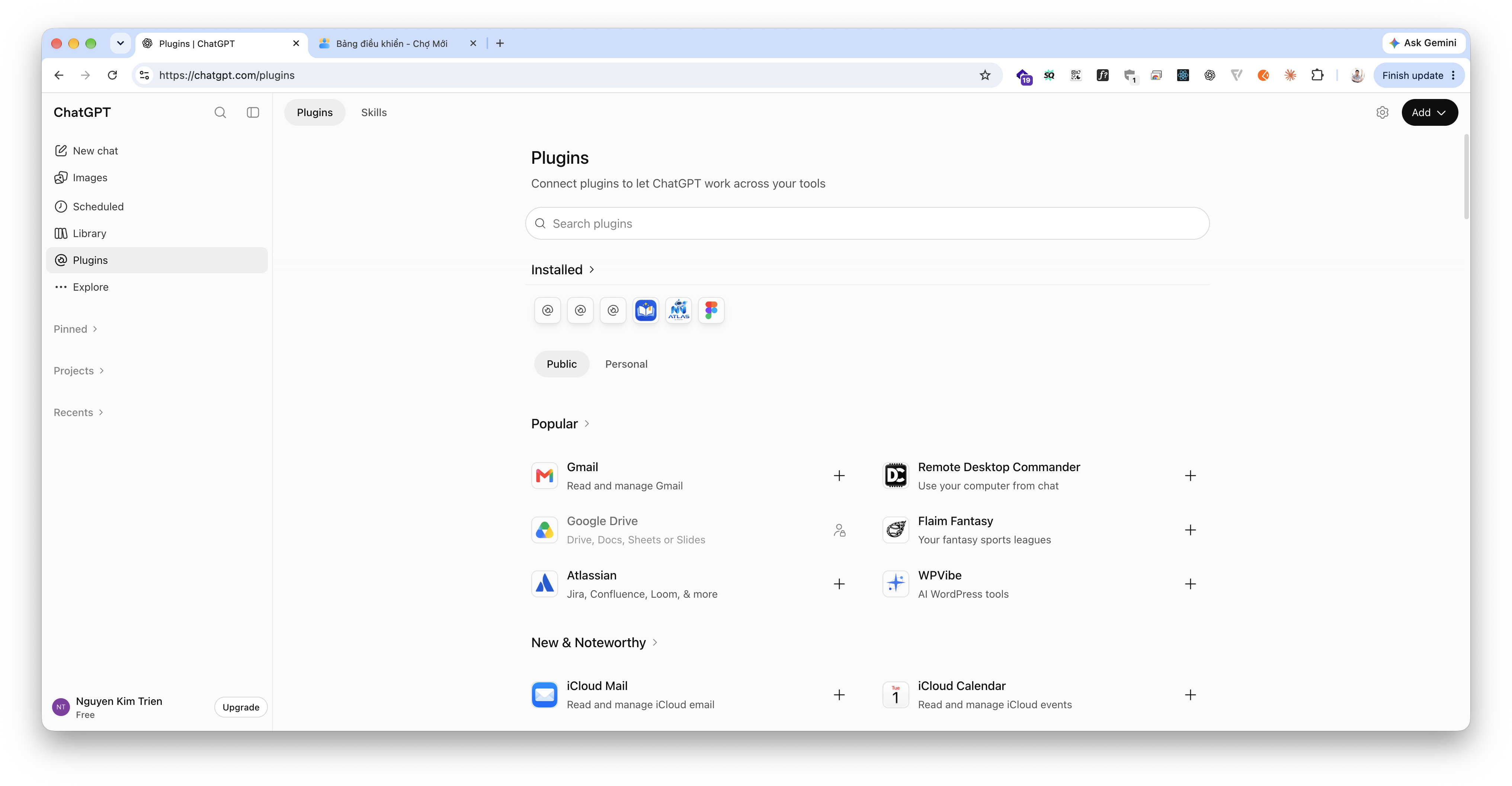
Bước 1: Mở trang quản lý Plugins của ChatGPT
Đăng nhập ChatGPT trên trình duyệt, truy cập chatgpt.com/plugins, sau đó nhấn Add để bắt đầu thêm máy chủ MCP của website.
Bước 2: Bật máy chủ MCP trong NewnetCMS
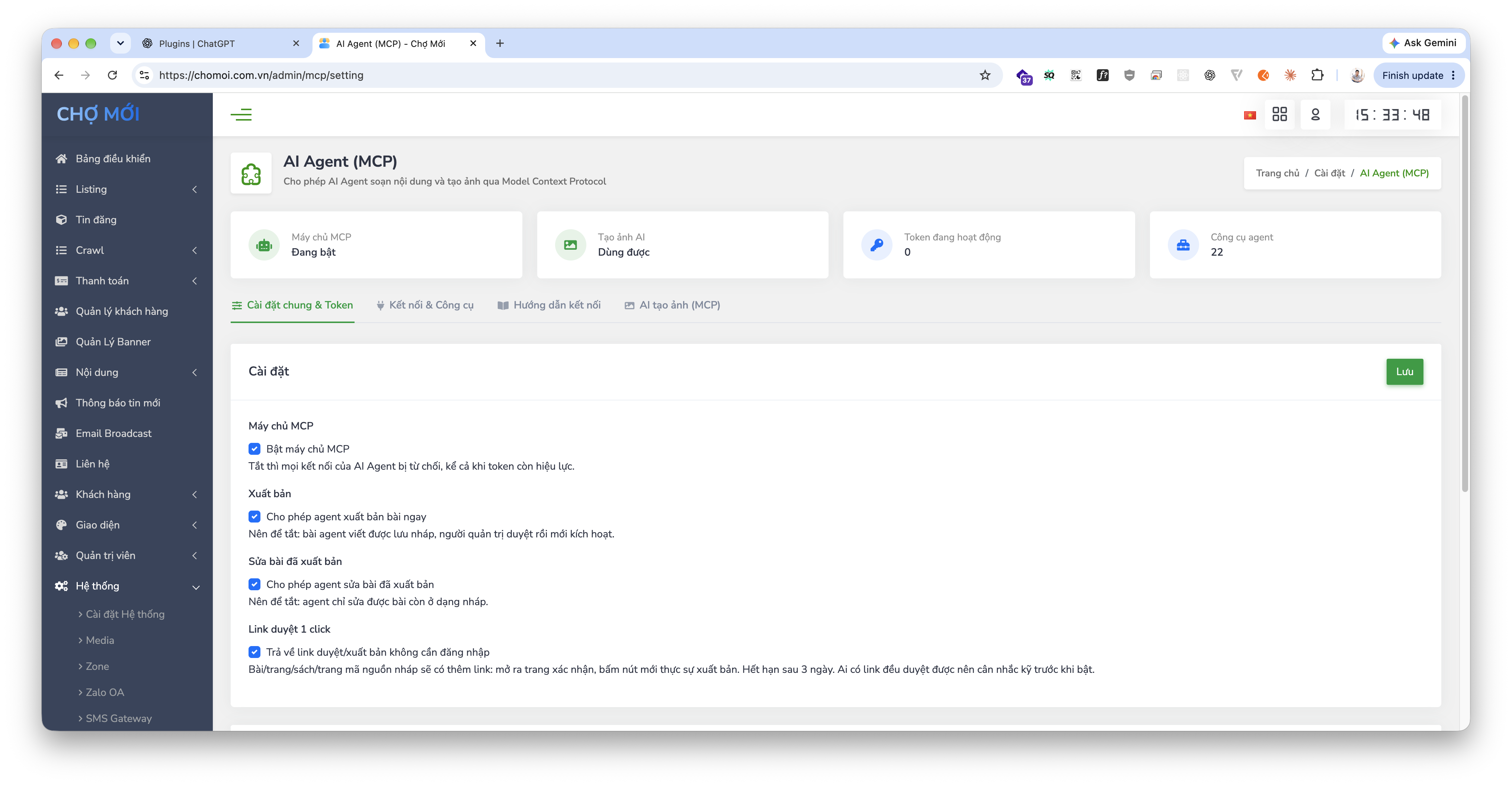
Đăng nhập trang quản trị website. Với chomoi.com.vn, mở Hệ thống → AI Agent (MCP), chọn tab Cài đặt chung & Token rồi đánh dấu Bật máy chủ MCP.
Ngay tại đây, quản trị viên nên rà soát các quyền quan trọng:
- Cho phép agent xuất bản bài ngay: nên tắt khi mới sử dụng để bài do ChatGPT tạo được lưu nháp.
- Cho phép agent sửa bài đã xuất bản: chỉ bật khi thật sự cần cập nhật nội dung đang hiển thị.
- Link duyệt 1 click: tiện cho việc duyệt nhanh, nhưng ai có liên kết cũng có thể duyệt trong thời hạn hiệu lực; cần bảo quản liên kết cẩn thận.
Sau khi chọn đúng quyền, nhấn Lưu.
Bước 3: Cấu hình tính năng tạo ảnh AI qua MCP — tùy chọn, có tính phí API
NewnetCMS có thể cung cấp công cụ tạo ảnh cho ChatGPT qua MCP. Khi được bật, AI có thể tạo ảnh bìa hoặc ảnh minh họa, tự lưu vào thư viện media rồi chèn vào bài viết. Đây là tính năng tùy chọn; việc viết bài, làm SEO, tìm kiếm nội dung và quản trị website không phụ thuộc vào tính năng này.
Cần API key có trả phí
Để tạo ảnh, bạn cần API key của OpenAI hoặc một nhà cung cấp tương thích với API mà NewnetCMS hỗ trợ. Chi phí tạo ảnh được tính trên tài khoản API của nhà cung cấp, tách biệt với gói ChatGPT Free. Không dán API key vào cuộc trò chuyện; chỉ nhập key trong trang cấu hình của NewnetCMS.
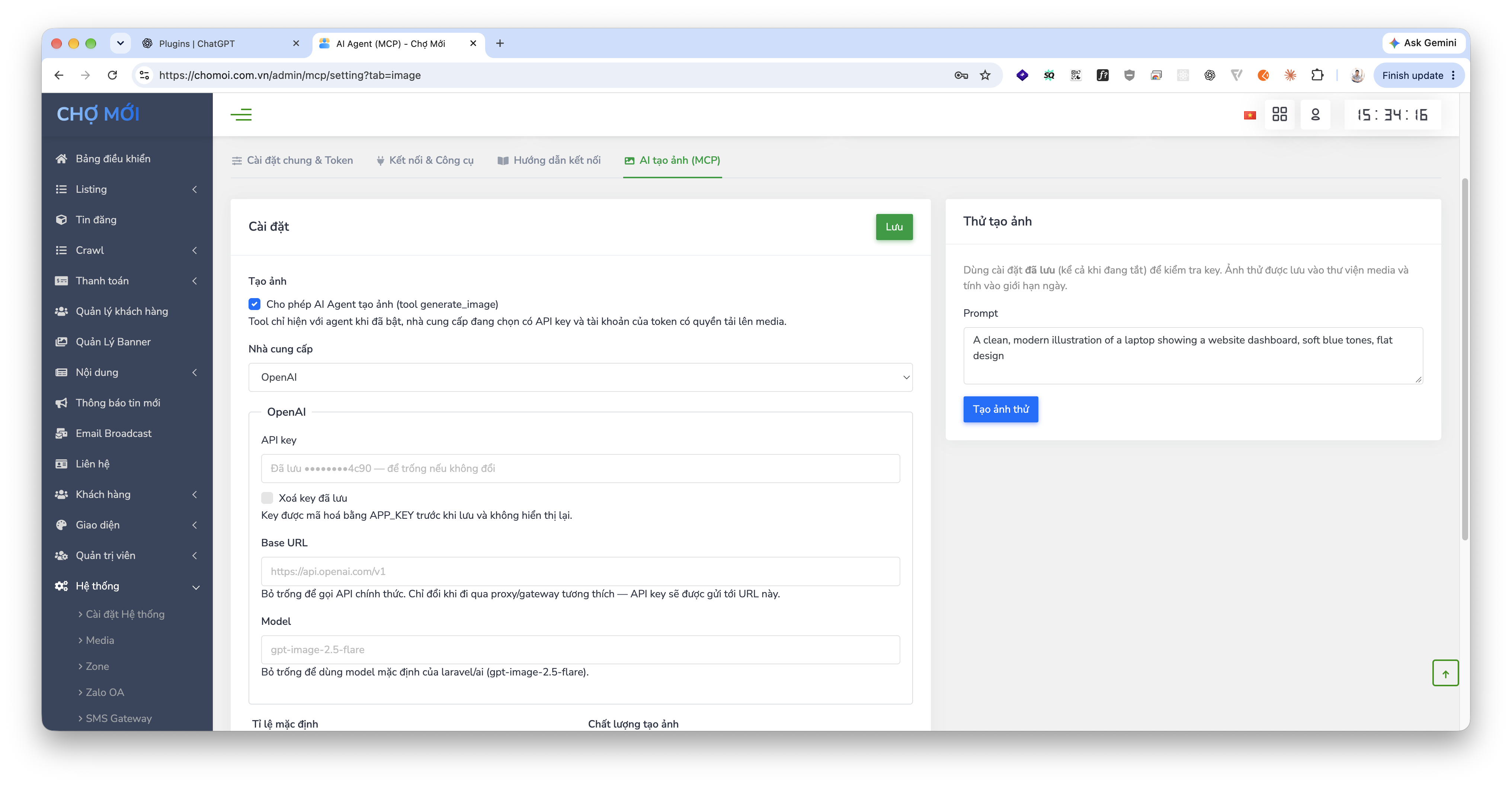
- Mở tab AI tạo ảnh (MCP)
Trong trang Hệ thống → AI Agent (MCP), chọn tab AI tạo ảnh (MCP). - Bật công cụ tạo ảnh
Đánh dấu Cho phép AI Agent tạo ảnh. Nếu bỏ dấu chọn, công cụ tạo ảnh sẽ không xuất hiện với AI nhưng các công cụ MCP khác vẫn hoạt động. - Chọn nhà cung cấp
Chọn OpenAI khi dùng API chính thức của OpenAI. Nếu dùng một dịch vụ tương thích, hãy chọn hoặc cấu hình theo thông tin do nhà cung cấp đó hướng dẫn. - Nhập API key
Dán API key đã tạo từ tài khoản nhà cung cấp. Key được NewnetCMS mã hóa trước khi lưu và không hiển thị lại toàn bộ. - Kiểm tra Base URL
Để trống khi dùng API chính thức và hệ thống đã có địa chỉ mặc định. Chỉ thay Base URL khi dùng proxy hoặc nhà cung cấp tương thích đáng tin cậy, vì API key sẽ được gửi tới địa chỉ này. - Chọn model và thông số ảnh
Có thể để trống trường Model để dùng model mặc định của hệ thống, hoặc nhập đúng tên model mà tài khoản API được cấp. Tiếp tục chọn tỷ lệ, chất lượng và giới hạn sử dụng nếu các tùy chọn này xuất hiện. - Lưu và tạo ảnh thử
Nhấn Lưu, nhập một prompt ngắn tại khung Thử tạo ảnh rồi chọn Tạo ảnh thử. Ảnh thử được lưu vào thư viện media và vẫn được tính vào hạn mức hoặc chi phí API.
Khi nào nên bỏ qua bước này?
Nếu website đã có đội ngũ thiết kế, bạn chỉ muốn dùng ảnh tải lên sẵn hoặc chưa muốn phát sinh chi phí API, hãy giữ công cụ tạo ảnh ở trạng thái tắt. ChatGPT Free vẫn có thể hỗ trợ quản trị, viết bài và làm SEO qua MCP bình thường.
Bước 4: Sao chép địa chỉ máy chủ MCP
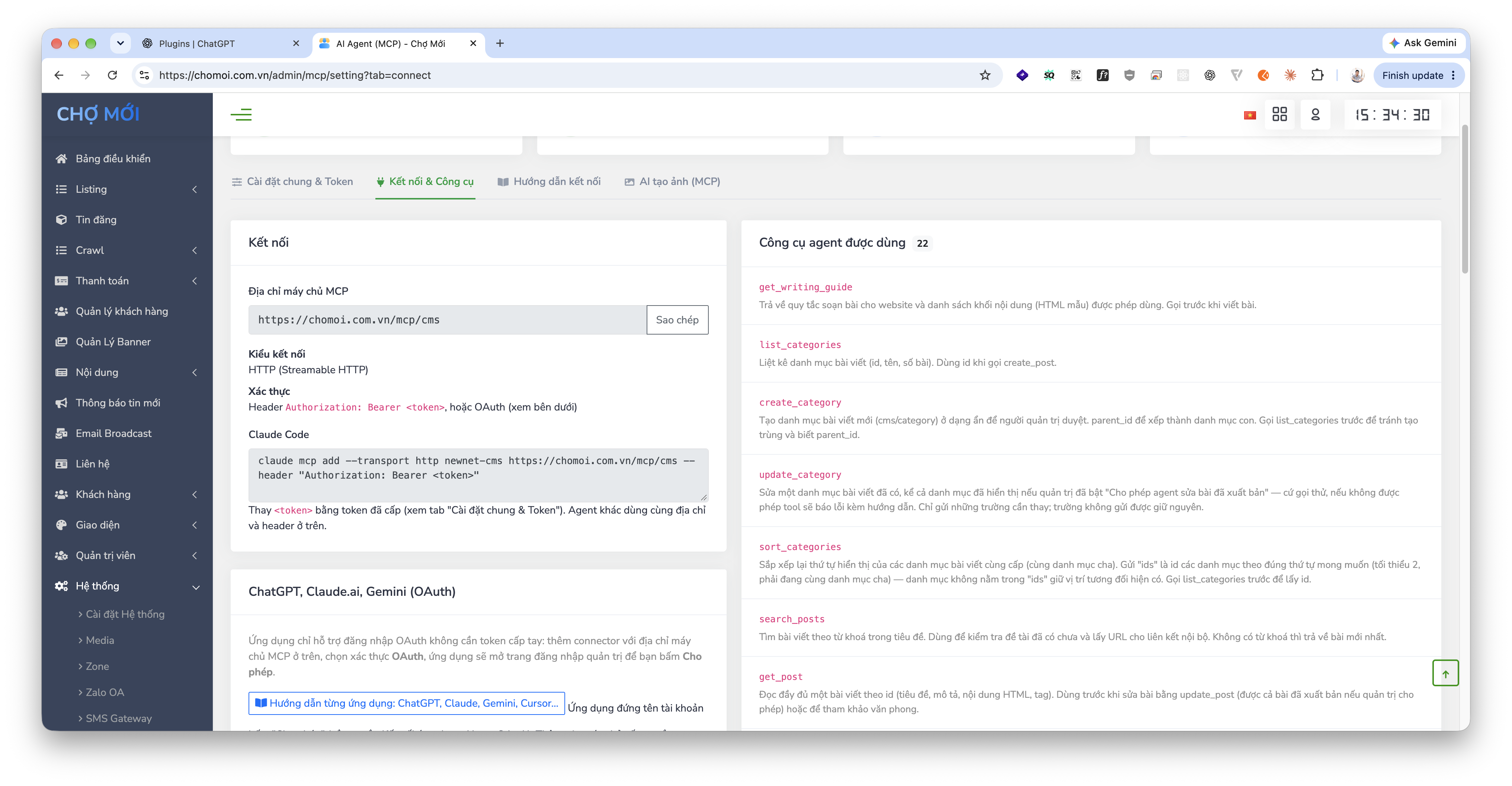
Chuyển sang tab Kết nối & Công cụ. Tại mục Địa chỉ máy chủ MCP, nhấn Sao chép. Địa chỉ của website ví dụ là:
https://chomoi.com.vn/mcp/cmsMỗi website NewnetCMS có tên miền riêng, vì vậy hãy dùng chính xác địa chỉ hiển thị trong trang quản trị của website cần kết nối.
Bước 5: Thêm Custom MCP Server vào ChatGPT
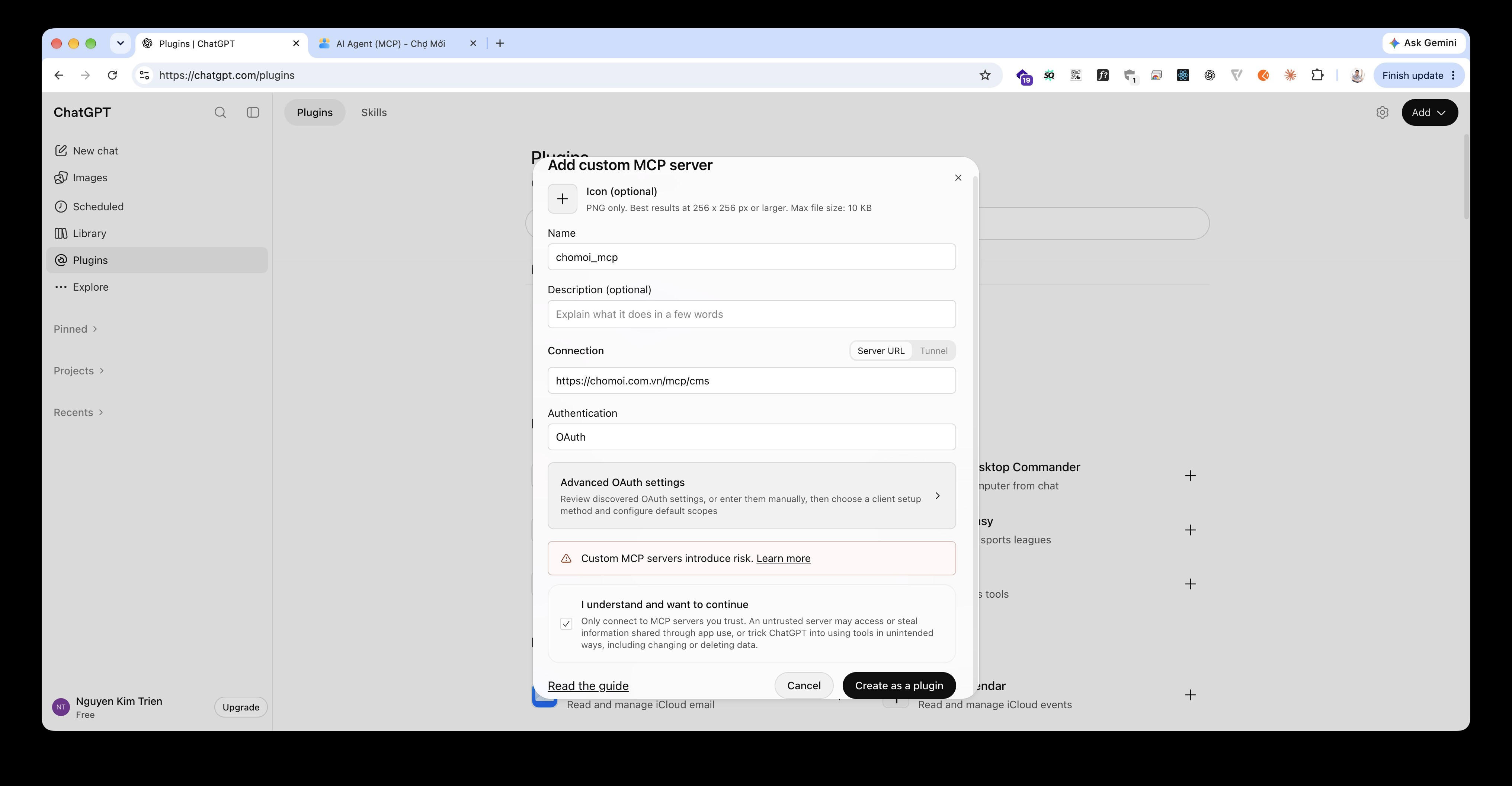
Quay lại trang Plugins của ChatGPT, nhấn Add rồi chọn Add custom MCP server. Nhập các thông tin:
- Name: đặt tên dễ nhận biết, ví dụ
chomoi_mcp. - Description: có thể ghi “Quản trị nội dung và SEO cho chomoi.com.vn”.
- Connection: chọn Server URL.
- Server URL: dán địa chỉ đã sao chép ở bước 4.
- Authentication: chọn OAuth.
Đọc cảnh báo bảo mật, đánh dấu I understand and want to continue, sau đó chọn Create as a plugin.
Chỉ kết nối máy chủ bạn tin cậy
MCP có thể được cấp quyền đọc hoặc thay đổi dữ liệu website. Chỉ sử dụng địa chỉ MCP lấy trực tiếp từ trang quản trị website được xây dựng trên nền NewnetCMS; không dùng đường dẫn được gửi từ nguồn không rõ ràng.
Bước 6: Bắt đầu kết nối
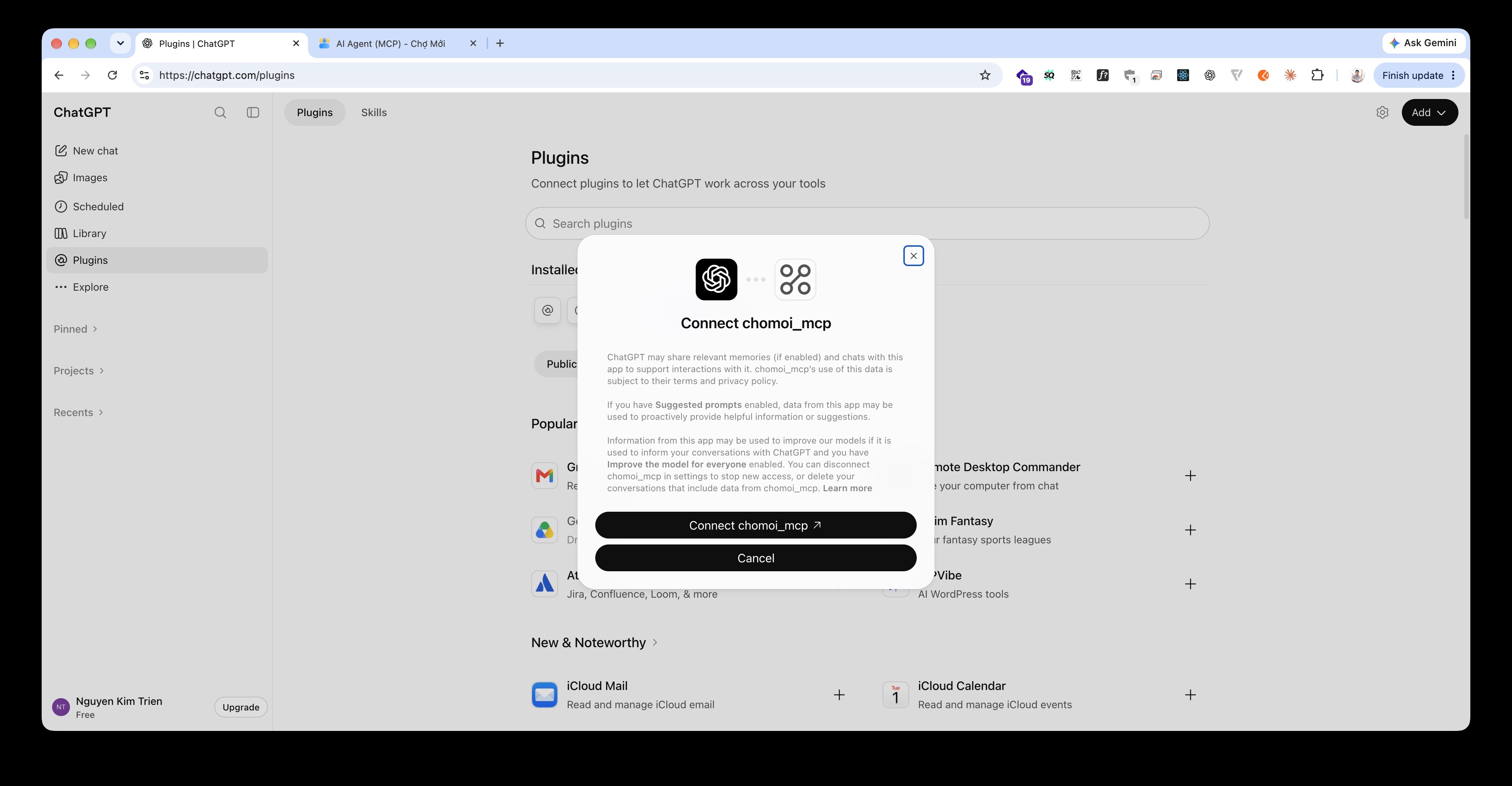
ChatGPT sẽ hiển thị cửa sổ xác nhận kết nối tới plugin vừa tạo. Kiểm tra lại tên plugin, sau đó nhấn Connect chomoi_mcp. Trình duyệt sẽ chuyển sang website để thực hiện bước cấp quyền.
Bước 7: Cho phép ChatGPT truy cập NewnetCMS
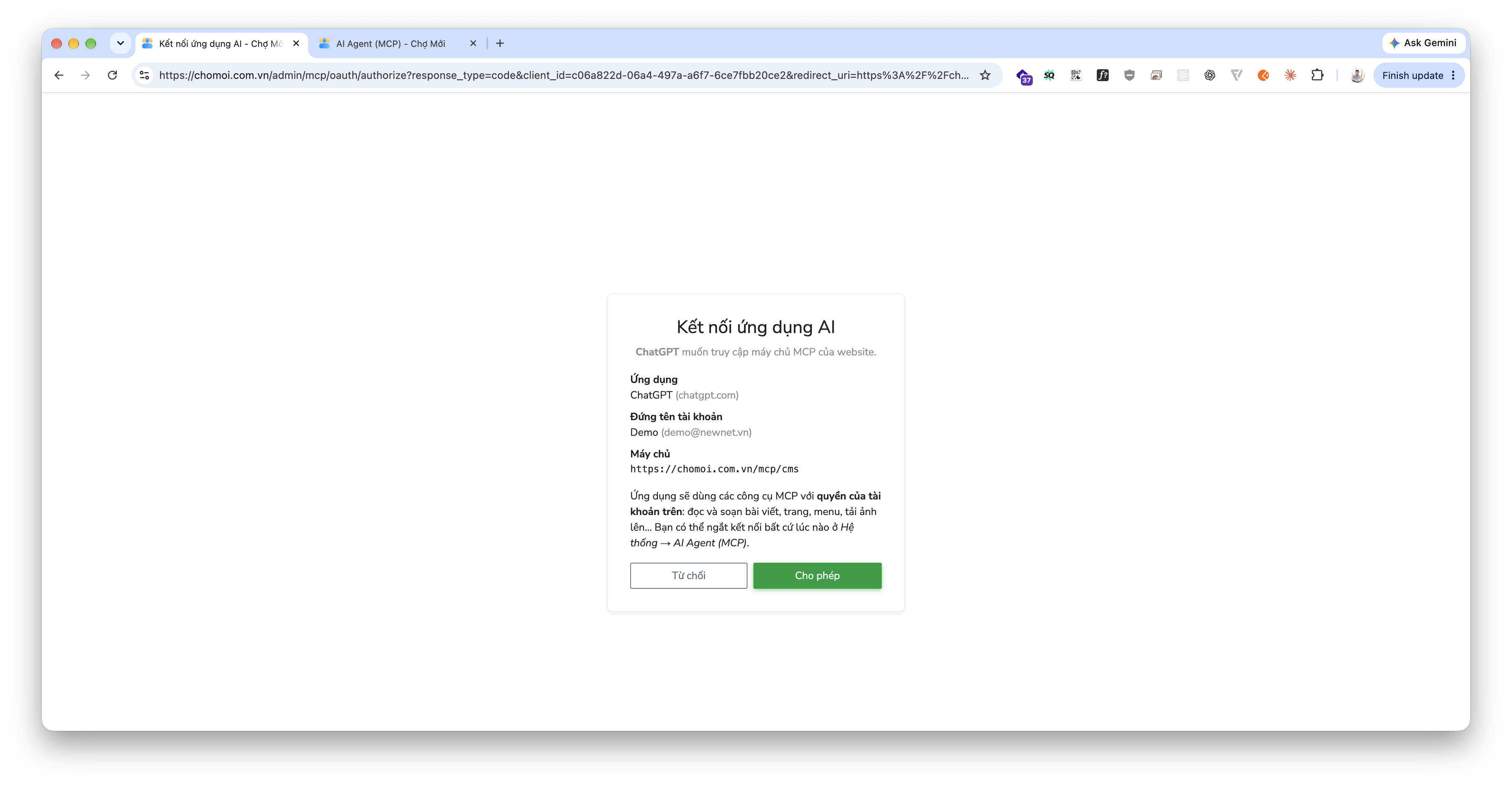
Trang xác nhận của NewnetCMS hiển thị tên ứng dụng, tài khoản quản trị đang đăng nhập, địa chỉ máy chủ và phạm vi công cụ có thể sử dụng. Hãy đọc kỹ thông tin rồi nhấn Cho phép.
OAuth giúp bạn cấp quyền bằng phiên đăng nhập quản trị. Bạn không phải sao chép mật khẩu website hoặc nhập token bí mật trực tiếp vào ChatGPT. Khi không còn nhu cầu, quản trị viên có thể ngắt kết nối tại Hệ thống → AI Agent (MCP).
Bước 8: Chọn plugin và giao việc bằng tiếng Việt
Mở một cuộc trò chuyện mới. Tại ô nhập nội dung, chọn Plugins rồi chọn chomoi_mcp. Khi plugin xuất hiện trong yêu cầu, ChatGPT có thể gọi các công cụ do chomoi.com.vn cung cấp.
Ví dụ câu lệnh đầu tiên:
Kiểm tra danh sách bài viết hiện có trên chomoi.com.vn.
Đề xuất 10 chủ đề SEO mới, không trùng nội dung cũ.
Chưa tạo hoặc sửa dữ liệu cho đến khi tôi duyệt danh sách.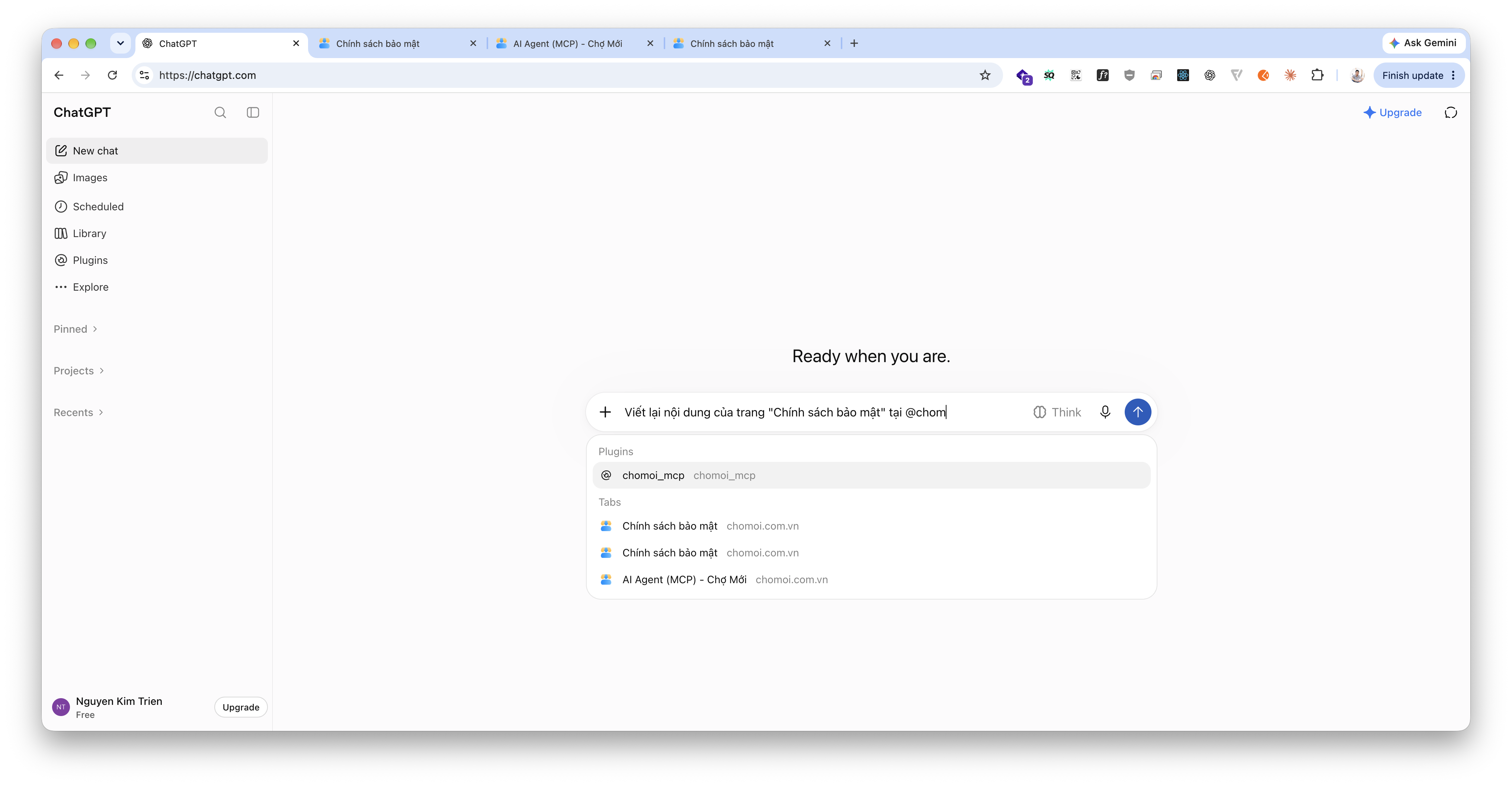
Quản trị website mọi lúc, mọi nơi bằng điện thoại
Kết nối MCP một lần, bạn có thể mang “trang quản trị” theo mình trong chiếc điện thoại. Đang ngồi cà phê, đi gặp khách hàng hay không ở văn phòng, bạn vẫn có thể mở ứng dụng ChatGPT để kiểm tra bài mới, tạo bản nháp, rà soát SEO hoặc yêu cầu cập nhật nội dung.
Không cần mở laptop
Xử lý nhanh các công việc nội dung ngay trên điện thoại khi có ý tưởng hoặc yêu cầu gấp.
Không phụ thuộc địa điểm
Ở quán cà phê, trên đường công tác hay tại nhà đều có thể theo dõi và giao việc cho website.
Vẫn giữ quyền kiểm soát
Yêu cầu AI lưu nháp, gửi liên kết xem trước rồi chỉ xuất bản sau khi bạn duyệt.
- Đăng nhập đúng tài khoản
Mở ứng dụng ChatGPT trên điện thoại và dùng cùng tài khoản đã kết nối MCP trên web. - Chọn plugin của website
Trong ô soạn tin, mở danh sách công cụ hoặc Plugins rồi chọn chomoi_mcp. - Giao việc bằng tiếng Việt
Nêu rõ việc cần làm, phạm vi dữ liệu và yêu cầu “chỉ báo cáo” hoặc “lưu nháp” nếu chưa muốn thay đổi trực tiếp. - Xem lại kết quả
Đọc nội dung ChatGPT trả về, mở liên kết xem trước và duyệt khi đã sẵn sàng.
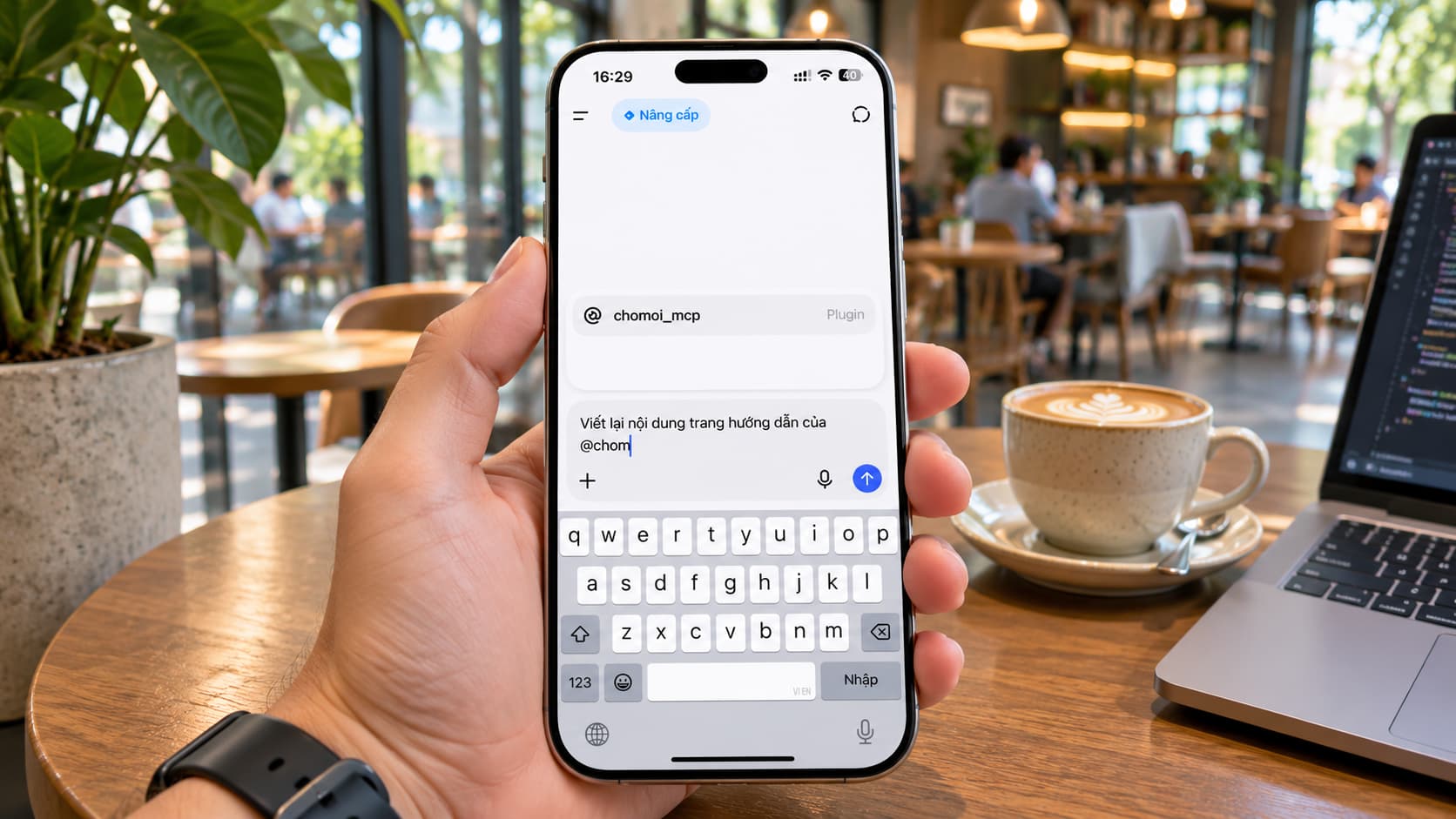
Ví dụ câu lệnh khi đang ở ngoài văn phòng:
Tôi đang dùng điện thoại.
Hãy kiểm tra 10 bài mới nhất trên chomoi.com.vn,
chỉ ra bài nào thiếu mô tả SEO hoặc ảnh bìa.
Chỉ báo cáo, chưa sửa dữ liệu.
Cách dùng ChatGPT Free để quản trị website qua MCP
Sau khi kết nối, bạn không cần nhớ tên kỹ thuật của từng công cụ. Hãy mô tả mục tiêu, phạm vi và điều kiện duyệt bằng tiếng Việt. ChatGPT sẽ chọn công cụ MCP phù hợp và hỏi xác nhận khi cần.
| Công việc | Câu lệnh gợi ý | Kết quả mong muốn |
|---|---|---|
| Kiểm tra nội dung | Liệt kê 20 bài mới nhất, nhóm theo danh mục và chỉ ra bài thiếu mô tả SEO. | Danh sách cần xử lý, chưa thay đổi dữ liệu. |
| Viết bài SEO | Kiểm tra bài trùng trước, sau đó viết bài về kinh nghiệm đăng tin rao vặt và lưu nháp. | Một bài nháp đúng quy chuẩn của website. |
| Tối ưu bài cũ | Đọc bài có ID…, đề xuất tiêu đề SEO, mô tả SEO và liên kết nội bộ; chưa cập nhật. | Bản đề xuất để quản trị viên duyệt. |
| Quản lý danh mục | Kiểm tra danh mục hiện có và đề xuất cách sắp xếp lại, không tạo danh mục trùng. | Cấu trúc danh mục rõ ràng hơn. |
| Tải ảnh | Tải ảnh tôi cung cấp lên thư viện, đặt alt tiếng Việt mô tả đúng nội dung và chèn vào bài nháp. | Ảnh được lưu trong media và gắn đúng bài. |
Quy trình viết một bài SEO an toàn
- Yêu cầu kiểm tra nội dung cũ
Đề nghị ChatGPT tìm bài cùng chủ đề để tránh trùng lặp và lấy liên kết nội bộ có thật. - Xác định mục tiêu tìm kiếm
Nêu rõ đối tượng đọc, vấn đề cần giải quyết, từ khóa chính và hành động mong muốn. - Yêu cầu lập dàn ý
Duyệt cấu trúc tiêu đề trước khi viết toàn bài, nhất là với chủ đề chuyên môn hoặc bán hàng. - Tạo bài ở dạng nháp
Yêu cầu điền tiêu đề, mô tả, nội dung, danh mục, tag và SEO nhưng chưa xuất bản. - Xem trước và kiểm tra
Đọc lại thông tin, liên kết, ảnh, câu kêu gọi hành động và tính chính xác trước khi duyệt.
Bạn có thể tham khảo thêm bài Kỹ thuật SEO cơ bản mà bạn cần nắm khi làm SEO để xây dựng yêu cầu chi tiết hơn cho ChatGPT.
Mẫu câu lệnh viết và đăng bài
Bạn hãy dùng MCP của chomoi.com.vn để:
1. Đọc quy chuẩn viết bài của website.
2. Tìm các bài đã có về chủ đề “kinh nghiệm mua xe máy cũ”.
3. Đề xuất dàn ý không trùng với nội dung cũ.
4. Sau khi tôi duyệt dàn ý, viết bài bằng tiếng Việt dễ hiểu.
5. Chèn liên kết nội bộ có thật và đặt mô tả SEO dưới 160 ký tự.
6. Lưu bài ở trạng thái nháp, không xuất bản.
7. Gửi lại liên kết xem trước và liên kết chỉnh sửa.
Mẫu câu lệnh rà soát SEO toàn bộ chuyên mục
Kiểm tra các bài trong danh mục tôi chỉ định.
Lập bảng gồm: tiêu đề, URL, mô tả SEO, ngày đăng và vấn đề cần sửa.
Ưu tiên bài thiếu mô tả, tiêu đề chưa rõ ý định tìm kiếm
hoặc có nội dung trùng lặp.
Chỉ báo cáo, chưa sửa bất kỳ bài nào.
Nguyên tắc bảo mật và kiểm soát nội dung
- Chỉ cấp những quyền thật sự cần cho công việc hiện tại.
- Ưu tiên lưu nháp; không bật xuất bản tự động trong giai đoạn thử nghiệm.
- Yêu cầu ChatGPT báo cáo trước và chỉ thay đổi dữ liệu sau khi được duyệt.
- Kiểm tra tên plugin và tên miền MCP trước khi xác nhận OAuth.
- Không gửi mật khẩu, API key hoặc dữ liệu khách hàng vào nội dung trò chuyện.
- Ngắt kết nối MCP khi tài khoản quản trị không còn sử dụng hoặc có dấu hiệu bất thường.
Cấu trúc câu lệnh hiệu quả
Một yêu cầu tốt nên có đủ bốn phần: việc cần làm, phạm vi dữ liệu, định dạng kết quả và điều kiện được phép thay đổi. Ví dụ: “Kiểm tra 30 bài mới nhất, trả về bảng 5 cột, chỉ đề xuất và chưa cập nhật”.
Câu hỏi thường gặp
Dùng MCP NewnetCMS trên ChatGPT Free có mất phí không?
Trong lần thử nghiệm thực tế của hướng dẫn này, tài khoản ChatGPT Free đã kết nối và sử dụng MCP thành công mà không cần nâng cấp. Tuy nhiên, ChatGPT có thể thay đổi chính sách, quyền truy cập hoặc hạn mức trong tương lai; hãy kiểm tra trực tiếp trang Plugins ở thời điểm sử dụng.
Có cần cung cấp mật khẩu quản trị cho ChatGPT không?
Không. Quy trình trong bài sử dụng OAuth. Người dùng đăng nhập website, xem phạm vi truy cập và tự nhấn Cho phép. Không nhập mật khẩu quản trị vào câu lệnh ChatGPT.
Kết nối MCP có tự động xuất bản bài không?
Điều này phụ thuộc cài đặt quyền trong NewnetCMS. Để an toàn, nên tắt quyền xuất bản ngay và yêu cầu mọi bài mới được lưu nháp, sau đó quản trị viên xem trước rồi duyệt.
Không bật tạo ảnh AI thì có làm SEO và viết bài được không?
Có. Tạo ảnh là công cụ tùy chọn. Bạn vẫn có thể tìm bài, soạn nội dung, tối ưu tiêu đề và mô tả SEO, quản lý danh mục, tải ảnh có sẵn và tạo bài nháp.
Có thể dùng Claude Free thay cho ChatGPT không?
Có. Claude hỗ trợ custom connector dùng remote MCP trên tài khoản Free, hiện giới hạn một custom connector. Bạn có thể thêm URL MCP của NewnetCMS, hoàn tất OAuth và sử dụng trên web, desktop hoặc mobile; giao diện thiết lập sẽ khác ChatGPT.
Có thể kết nối nhiều website NewnetCMS với một tài khoản ChatGPT không?
Có thể thêm từng website thành một plugin riêng nếu tài khoản ChatGPT cho phép. Nên đặt tên theo tên miền, ví dụ chomoi_mcp, để tránh thao tác nhầm website.
Muốn sở hữu website rao vặt có thể quản trị bằng ChatGPT?
Tham khảo bộ mã nguồn website đăng tin rao vặt mua bán được phát triển trên nền NewnetCMS, có hệ thống quản trị và khả năng kế thừa công cụ MCP.